NerdHeizung Installationsanleitung
Nerdminer.de · Installationsanleitung
NerdHeizung mit Display
Heizen und Bitcoin verdienen – Einrichtung Schritt für Schritt.
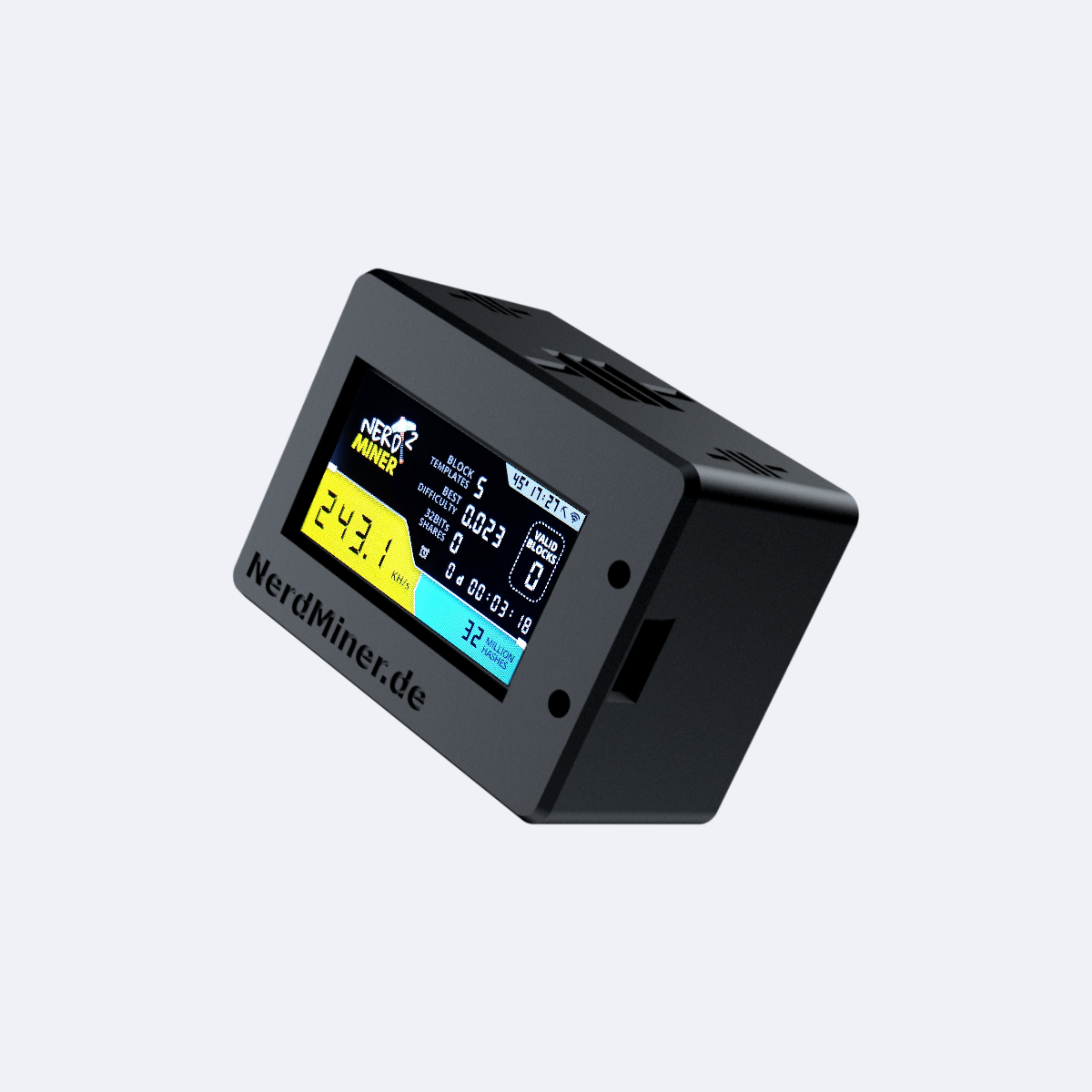
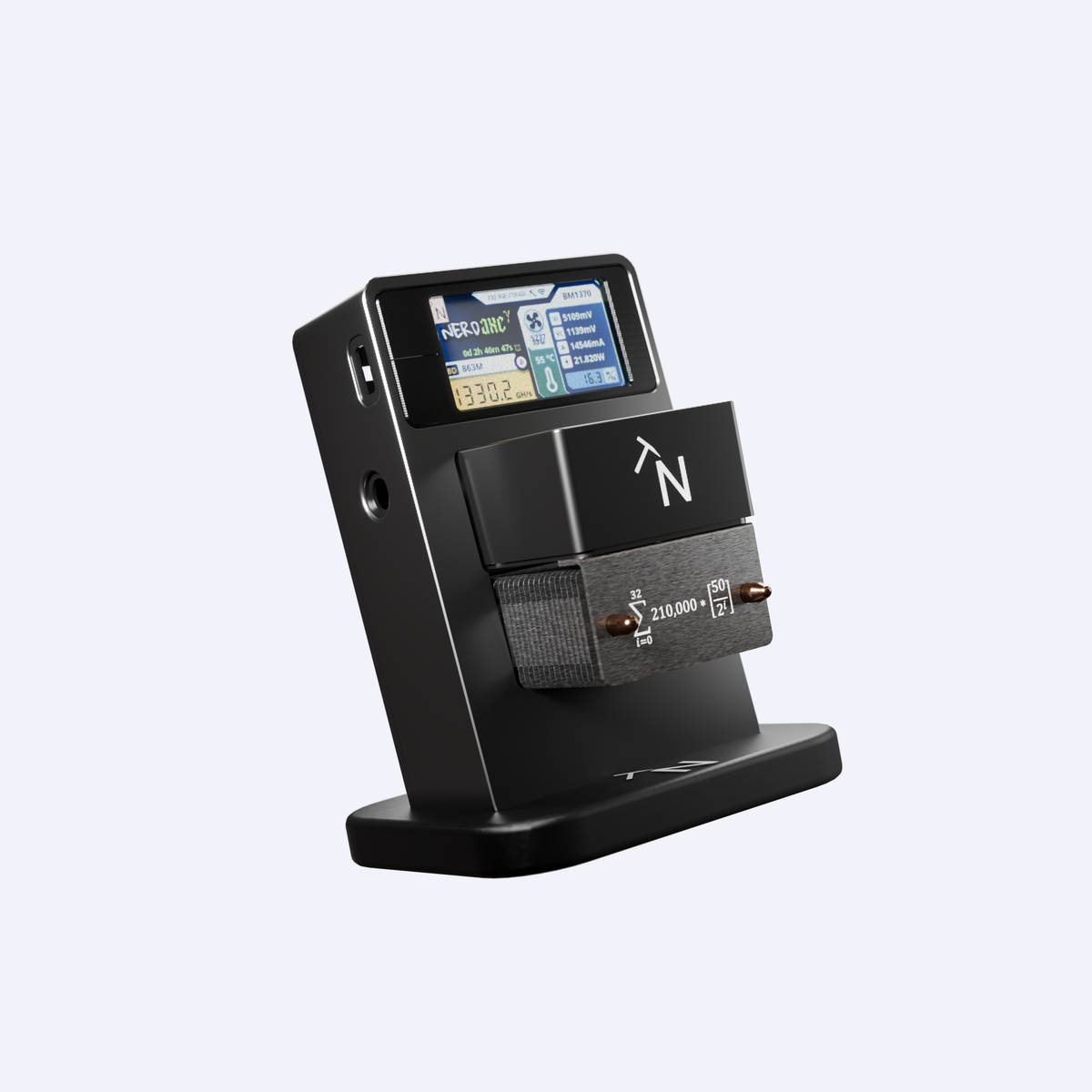
Die NerdHeizung ist ein Miner mit Braiins OS (z. B. ein Antminer S9), der dein Zuhause heizt und dabei Bitcoin verdient. Das kleine 2,8-Zoll-Display ist ihre Steuerung: Du tippst eine Heizstufe an, die Heizung stellt sich um – und du siehst live Leistung, Chip-Temperatur, Lüfter, Hashrate und was dabei etwa an Satoshis herauskommt.
Das brauchst du
- Deine NerdHeizung (Miner mit Braiins OS) mit Netzwerkkabel oder WLAN-Bridge
- Das 2,8-Zoll-Display und ein USB-Kabel mit USB-Netzteil (5 V, z. B. ein Handy-Ladegerät) für das Display
- Dein WLAN-Name und -Passwort (2,4 GHz) und ein Handy oder einen Computer
- Einen Braiins-Pool-Account – wie du ihn anlegst, steht ab Schritt 9 und im Anhang
Reihenfolge: Erst die Heizung ins Netzwerk bringen (Schritt 1 bis 3), dann das Display einrichten (Schritt 4 bis 7), dann dein Braiins-Konto eintragen (Schritt 8 bis 10). Das Display findet die Heizung nur, wenn sie schon im selben Netzwerk läuft.
Teil 1: Heizung aufstellen und ins Netzwerk bringen
Aufstellen
Entferne zuerst das Polstermaterial unter dem Deckel. Es schützt die Heizung nur beim Transport. Stell die NerdHeizung aufrecht auf einen festen, ebenen Boden. Lass rundherum etwa 30 cm Platz und halte die Luftauslässe frei – nichts darauf legen, nicht abdecken, keine Vorhänge davor. Die NerdHeizung kommt fertig zusammengebaut: Der Miner ist im Gehäuse verschraubt und eingerichtet.
Mit dem Router verbinden
Mit Netzwerkkabel: Unten am Gehäuse kommt ein Kabel mit einer Netzwerkbuchse heraus (und das Stromkabel). Zwick die Kabelbinder ab. Steck das beiliegende Netzwerkkabel (LAN-Kabel) in die Buchse und verbinde es mit deinem Router (z. B. FRITZ!Box), einem Switch oder einem Repeater mit LAN-Buchse.
Mit WLAN-Bridge: Richte zuerst die Bridge ein und schließe sie unter dem Deckel an – wie im Anhang: WLAN-Bridge einrichten beschrieben. Dann brauchst du kein Kabel zum Router.

Strom einstecken
Steck den Stecker des Stromkabels direkt in eine Wandsteckdose (keine billige
Mehrfachsteckdose). Die Lüfter laufen an, nach etwa 2 Minuten ist der Miner bereit. Beim Start drehen die Lüfter kurz hoch – das ist normal.
Teil 2: Display einrichten
Display mit Strom versorgen
Steck das Display mit dem USB-Kabel an ein USB-Netzteil (oder die USB-Buchse eines Computers). Es startet und zeigt den Einrichtungs-Screen mit dem WLAN NerdHeizungAP.
Mit dem WLAN des Displays verbinden
Öffne am Handy die WLAN-Liste und wähle NerdHeizungAP. Das Passwort ist MineYourCoins. Die Einrichtungsseite öffnet sich von selbst. Tut sie das nicht, öffne den Browser und gib 192.168.4.1 ein. Tippe auf Configure WiFi.
Dein WLAN eintragen
Wähle dein eigenes WLAN aus der Liste und gib dein WLAN-Passwort ein (Groß- und Kleinschreibung beachten).
Miner-IP lässt du leer – das Display sucht die Heizung selbst im Netzwerk. Benutzername ist root. Das Passwort lässt du leer, solange du es an der Heizung nicht geändert hast (ab Werk ist es root).
Heizstufen und Pool – dann speichern
Die vier Heizstufen stehen ab Werk auf 400 · 600 · 750 · 900 W – lass sie so. 900 W ist die Grenze für den leisen Betrieb, auf die sich unsere Garantie bezieht.
Unter Pool kannst du schon jetzt Pool-Adresse und Pool-Benutzer eintragen (Schritt 9). Lässt du beides leer, bleibt der Pool in der Heizung, wie er ist. Tippe auf Save. Das Display startet neu, verbindet sich mit deinem WLAN und sucht die Heizung.
Neues WLAN oder eine andere Heizung? Halte den Knopf BOOT (Knopf 1) auf der Rückseite des Displays 5 Sekunden gedrückt – das Display setzt sich zurück und die Einrichtung startet neu.
Teil 3: Mit deinem Braiins-Account verbinden
Die NerdHeizung rechnet im Braiins Pool. Damit die Satoshis bei dir landen, brauchst du dort einen eigenen Account. Das dauert nur ein paar Minuten:
Braiins-Account anlegen
Öffne braiins.com/pool und tippe auf Sign up. Gib deine E-Mail-Adresse und ein sicheres Passwort ein. Braiins schickt dir eine E-Mail: Klicke dort auf den Bestätigungslink, sonst ist die Anmeldung nicht fertig.
Merk dir deinen Benutzernamen – den brauchst du gleich. Wie du die Auszahlung per Lightning einrichtest, steht im Anhang: Braiins Pool einrichten.

Deinen Benutzernamen in die Heizung eintragen
Am einfachsten im Browser: Drück am Display den Knopf BOOT. Unten in den Einstellungen steht die Adresse (z. B. http://192.168.178.68). Öffne sie im Browser deines Handys oder Computers (im selben WLAN). Bei Pool trägst du ein:
Pool-Adresse (Stratum): stratum+tcp://stratum.braiins.com:3333
Pool-Benutzer: dein Braiins-Benutzername (nur der Name, ohne Leerzeichen)
Tippe auf Speichern. Die Zugangsdaten gehen direkt an den Miner, das Mining startet dabei kurz neu.
Alternativ gibst du die IP-Adresse der Heizung im Browser ein (im Display unter Miner zu lesen), meldest dich mit root und root an und änderst unter Configuration → Pools nur den Username. Danach klickst du ins freie Feld – oben erscheint Changes saved.

Prüfen, ob es läuft
Nach etwa 5 Minuten erscheint die Heizung im Braiins Pool unter Mining → Workers und zeigt ihre Hashrate. Am Display steht oben rechts Online.
Steht im Pool-Status in Grün Alive, ist alles richtig. Steht dort Dead, ist meist der Benutzername falsch geschrieben – prüfe ihn (ohne Leerzeichen) und trag ihn noch einmal ein.

Teil 4: Bedienen
Heizstufe wählen
Das Display zeigt vier große Kacheln mit den Heizstufen. Tippe eine an – die Heizung stellt den Miner um. Die gewählte Stufe blinkt, bis der Miner sie übernommen hat; der weiße Rahmen zeigt immer die Stufe, die wirklich läuft. Beim Umstellen startet das Mining kurz neu.
Darunter siehst du live: Leistung (Watt), Chip-Temperatur, Lüfter (Umdrehungen) und Hashrate samt ≈ sats pro Tag – das ist, was die Hashrate nach dem Hash-Wert des Braiins Pools etwa einbringt.

Einstellungen am Display
Der kleine Knopf BOOT auf der Rückseite wechselt zwischen Heizung und Einstellungen. Dort kannst du: die Heizstufen mit − und + in 50-Watt-Schritten ändern (sofort gespeichert), mit Suchen die Heizung neu im Netzwerk suchen (z. B. nach einem Router-Wechsel), das Design wechseln (Nerdminer ↔ Bitcoin) und siehst bei Pool, wo die Heizung gerade rechnet. Unten steht die Adresse für die Einstellungen im Browser.

Beim ersten Mal stimmt sich jede Heizstufe selbst ab. Wählst du eine Stufe zum ersten Mal, stimmt die Miner-Software jeden Chip auf diese Leistung ab (Auto-Tuning). Das kann pro Stufe einige Stunden dauern – in dieser Zeit können die Lüfter zwischendurch hochdrehen. Das ist normal. Unter der Stufe steht Tuning (läuft), stabil (fertig) oder offen (noch nicht abgestimmt). Danach läuft die Stufe stabil und leise.
Sicherheit: Die Heizung passt auf sich auf
- Lüfter-Wächter: Erkennt die Heizung die Lüfter nicht oder laufen sie dauerhaft auf Volllast, startet sie zuerst das Mining neu, dann den ganzen Miner. Hilft das nicht, erscheint am Display der Hinweis, den Miner kurz vom Strom zu trennen.
- Überhitzungsschutz: Wird der Chip zu heiß, schaltet die Heizung automatisch auf die kleinste Stufe zurück.
- Sanfter Start: Nach der Einrichtung beginnt die Heizung immer mit der kleinsten Stufe.
- Deine Zugangsdaten bleiben nur im Display gespeichert und werden nie im Klartext angezeigt.
Wenn etwas nicht klappt
„Kein Miner gefunden“ / „Miner nicht erreichbar“: Läuft die Heizung und hängt sie im selben Netzwerk wie das Display? Drück BOOT und tippe auf Suchen.
„Anmeldung am Miner fehlgeschlagen“: Das Passwort der Heizung wurde geändert – trag es im Browser (Adresse aus den Einstellungen) ein.
„Kein WLAN“: Halte BOOT (Knopf 1) 5 Sekunden gedrückt und richte das WLAN neu ein (Schritt 5 und 6).
Deine Satoshis
Deine Erträge siehst du in deinem Braiins-Pool-Account (Website oder App). Bei Braiins legst du einen Schwellenwert fest; ist er erreicht, zahlt Braiins automatisch auf deine hinterlegte Lightning-Adresse aus. Wie das geht, steht im Anhang.
Anhang
Anhang: WLAN-Bridge einrichten
Nur für dich, wenn du eine WLAN-Bridge dazu bestellt hast.

Die kleine WLAN-Bridge verbindet deine Heizung per WLAN mit deinem Router – so kannst du sie überall aufstellen, wo dein WLAN reicht. Der USB-Stecker versorgt sie mit Strom, der LAN-Stecker verbindet sie mit dem Miner. Richte sie zuerst am Tisch ein – erst wenn dein WLAN in ihr gespeichert ist, kommt sie in die Heizung.
Teil 1: Bridge einrichten
Bridge mit Strom versorgen
Steck den USB-Stecker der Bridge in irgendeinen USB-Anschluss: eine Powerbank, deinen Laptop, eine Steckdose mit USB-Buchse oder ein Handy-Ladegerät.
Hab etwas Geduld: Die Bridge braucht 30 bis 60 Sekunden, bis ihr WLAN aktiv ist. Erst dann taucht sie in deiner WLAN-Liste auf und du kannst dich verbinden.
Mit dem WLAN der Bridge verbinden
Öffne auf deinem Laptop oder Smartphone die WLAN-Liste und wähle VONETS_2.4G_… (dahinter stehen ein paar Zeichen, die zu deiner Bridge gehören). Das Passwort ist 12345678.
Steht danach „Kein Internet“ da, ist das richtig so – die Bridge hat noch keine Verbindung zu deinem Router.

Einstellungsseite öffnen und anmelden
Öffne den Browser und gib in die Adresszeile 192.168.254.254 ein.
Melde dich an mit Benutzername admin und Passwort admin – beides klein geschrieben – und tippe auf Login.

Setup Wizard starten
Tippe auf Setup Wizard. Die Bridge sucht jetzt automatisch alle WLANs in der Umgebung – warte kurz, solange „Please wait…“ angezeigt wird.

Dein WLAN auswählen
Nach der Suche siehst du alle WLANs in deiner Nähe. Wähle dein eigenes WLAN aus und tippe auf Next.
Die Bridge funkt im 2,4-GHz-Band – dein WLAN erscheint deshalb nur mit seinem 2,4-GHz-Netz in der Liste.

WLAN-Passwort eingeben – und „Disable Hotspot“ anhaken
Gib bei Source WiFi hotspot password das Passwort deines WLANs ein. Achte genau auf Groß- und Kleinschreibung, Leerzeichen und Sonderzeichen.
Wichtig: Setz den Haken bei Disable Hotspot. Die Bridge soll nur deine Heizung per LAN-Kabel mit deinem WLAN verbinden – ein eigenes, zusätzliches WLAN der Bridge brauchst du nicht. Alle anderen Einstellungen lässt du, wie sie sind. Tippe auf Apply.

Kurz warten – fertig
Die Bridge speichert die Einstellungen („Please wait…“). Danach ist sie fertig eingerichtet.
Auf Reboot oder To Connect musst du nicht tippen – zieh die Bridge einfach aus dem USB-Anschluss.

Teil 2: Bridge in die Heizung einsetzen
Unter dem Deckel anschließen
Nimm den Deckel der NerdHeizung ab. Direkt darunter findest du, am Kabelbaum befestigt, zwei Buchsen: eine USB-Buchse für den Strom der Bridge und eine LAN-Buchse, die mit dem Miner verbunden ist. Sie sind mit einem Kabelbinder befestigt (Foto links).
Steck den USB-Stecker der Bridge in die USB-Buchse und den LAN-Stecker der Bridge in die LAN-Buchse (Foto rechts). Verstau die Bridge im freien Raum im Gehäuse, auf der Seite des Miners. Leg sie nicht auf den Lüfter: Der Lüfter bläst die warme Luft aus dem Gehäuse, die würde dann ständig auf die Bridge treffen – und der Deckel passt dann auch nicht mehr. Setz danach den Deckel wieder auf.

Heizung einschalten
Steck jetzt erst den Stecker des Stromkabels in die Steckdose. Die Bridge bekommt ihren Strom über das Netzteil des Miners und verbindet sich nach 30 bis 60 Sekunden mit deinem WLAN. Dann geht es weiter mit Teil 2: Display einrichten.
Was die blaue LED dir sagt
| Blinkt schnell | Alles richtig – die Bridge ist mit deinem WLAN verbunden. |
| Blinkt langsam | Keine Verbindung zu deinem WLAN – meist ein Tippfehler im WLAN-Passwort. Setz die Bridge zurück (siehe unten) und richte sie noch einmal ein. |
Zurücksetzen: Halte den kleinen Reset-Knopf der Bridge 5 Sekunden gedrückt. Danach ist sie wieder im Auslieferungszustand und du kannst sie ab Schritt 1 neu einrichten. Steht die Heizung weit vom Router entfernt, stell sie zum Test näher dran.
Anhang
Anhang: Braiins Pool einrichten
Dein Account für das Pool-Mining und die Auszahlung per Lightning.
Welche Miner passen?
Der Braiins Pool passt zu allen Nerdminer-Modellen mit genug Hashrate: NerdAxe Gamma, NerdAxe Ultra, NerdAxe Gaia, NerdQAxe++, Bitaxe Gamma, Bitforge Nano und deine NerdHeizung. Pools verlangen eine Mindest-Hashrate – das wurde vor einigen Monaten verschärft. Die kleinen NerdMiner (2,8 und 1,9 Zoll) und der Giga-NerdMiner (er besteht aus vier 2,8-Zoll-Minern) sind dafür zu schwach und laufen nur im Solo-Mining, nicht über den Braiins Pool. Der NerdNOS (kleine Hashrate) funktioniert nur über den ViaBTC-Pool.
Account anlegen
Registrieren
Öffne braiins.com/pool und tippe auf Sign up. Gib deine E-Mail-Adresse und ein sicheres Passwort ein. Danach schickt dir Braiins eine E-Mail: Klicke dort auf den Bestätigungslink, sonst ist die Anmeldung nicht fertig.

Auszahlung per Lightning
Lightning-Adresse bereithalten
Du brauchst eine Lightning-Adresse – sie sieht aus wie eine E-Mail-Adresse (z. B.
name@walletofsatoshi.com). Viele Lightning-Wallets geben dir eine, etwa Wallet of Satoshi, Phoenix oder Blink.
Auszahlungsregel einrichten
Geh im Braiins Pool auf Funds und öffne dein Konto (Bitcoin Account). Tippe auf Set Up Payout Rule und wähle oben den Reiter Lightning Payout. Trage bei Lightning Address deine Lightning-Adresse ein. Trigger Type bleibt Threshold. Bei Threshold Value [SAT] legst du selbst fest, ab welchem Betrag ausgezahlt wird (Beispiel: 1021 Satoshi, etwa 0,70 €). Bestätige mit Confirm Changes. Braiins schickt dir dann noch einmal eine E-Mail: Klicke auf den
Bestätigungslink, erst danach ist die Regel aktiv.

Wann wird ausgezahlt?
Sobald dein Guthaben im Pool den Schwellenwert erreicht hat, den du eingestellt hast, zahlt Braiins es automatisch per Lightning an deine Adresse aus (einmal täglich, gegen 11 Uhr deutscher Zeit, 9:00 UTC) – ohne Auszahlungsgebühr. Bis dahin sammeln sich deine Satoshis im Pool. Die Pool-Gebühr beträgt 2,5 %.

Miner verbinden
Miner mit dem Pool verbinden
Den Pool trägst du im Miner ein, nicht im Braiins-Konto: Öffne die Einstellungen deines Miners (Weboberfläche) und trage den Pool ein: Adresse (URL) stratum+tcp://stratum.braiins.com:3333, Benutzer DeinBenutzername.Minername (also dein Braiins-Benutzername, ein Punkt und ein frei gewählter Name für diesen Miner, z. B. meinname.gamma1) und als Passwort irgendetwas (oder leer). Gib jedem Miner einen eigenen Namen. Speichere und starte den Miner neu.
Nach etwa 5 Minuten erscheint er im Braiins Pool unter Workers und zeigt seine Hashrate – der Pool rechnet mit einem 5-Minuten-Durchschnitt, deshalb dauert es kurz, bis die erste Zahl da ist.

Erträge ansehen
Hashrate und Erträge prüfen
Im Braiins Pool unter Mining → Dashboard siehst du oben deine Hashrate (5 minute Hashrate) und bei Worker States, wie viele Miner laufen. Darunter steht die durchschnittliche Hashrate der letzten Stunde und der letzten 24 Stunden.
Unter Mining → Rewards siehst du, was du verdient hast: Today's Mining Rewards (heute bisher), Yesterday's Total Reward (gestern) und All Time Reward (insgesamt). Bei Account Balance steht dein aktuelles Guthaben im Pool – das sind die Satoshis, die noch nicht ausgezahlt sind. Erreicht es den Schwellenwert, wird es ausgezahlt. Bei Next Payout ETA siehst du, wann die nächste Auszahlung ansteht.

Account in der App ansehen
Handy-App verbinden
Lade die App Braiins Pool auf dein Handy (iPhone oder Android – QR-Codes unten). Tippe im Braiins Pool oben rechts auf das Personen-Symbol und dann auf Devices. Gib bei New device einen Namen für dein Handy ein (z. B. Mein Handy) und klicke auf Connect. Es erscheint ein QR-Code: Öffne die App und scanne ihn. Danach siehst du Hashrate, Worker und Auszahlungen auch unterwegs.

Lieber auf eine Bitcoin-Adresse (on-chain)? Das geht auch – dann erst ab 0,0002 BTC. Für die kleinen täglichen Beträge einer Heizung ist Lightning ideal.
Probleme bei der Einrichtung? Schreib uns: service@nerdminer.de – wir helfen dir gern.
We do Bitcoin.