NerdClock Installationsanleitung
Nerdminer.de · Installationsanleitung
NerdClock
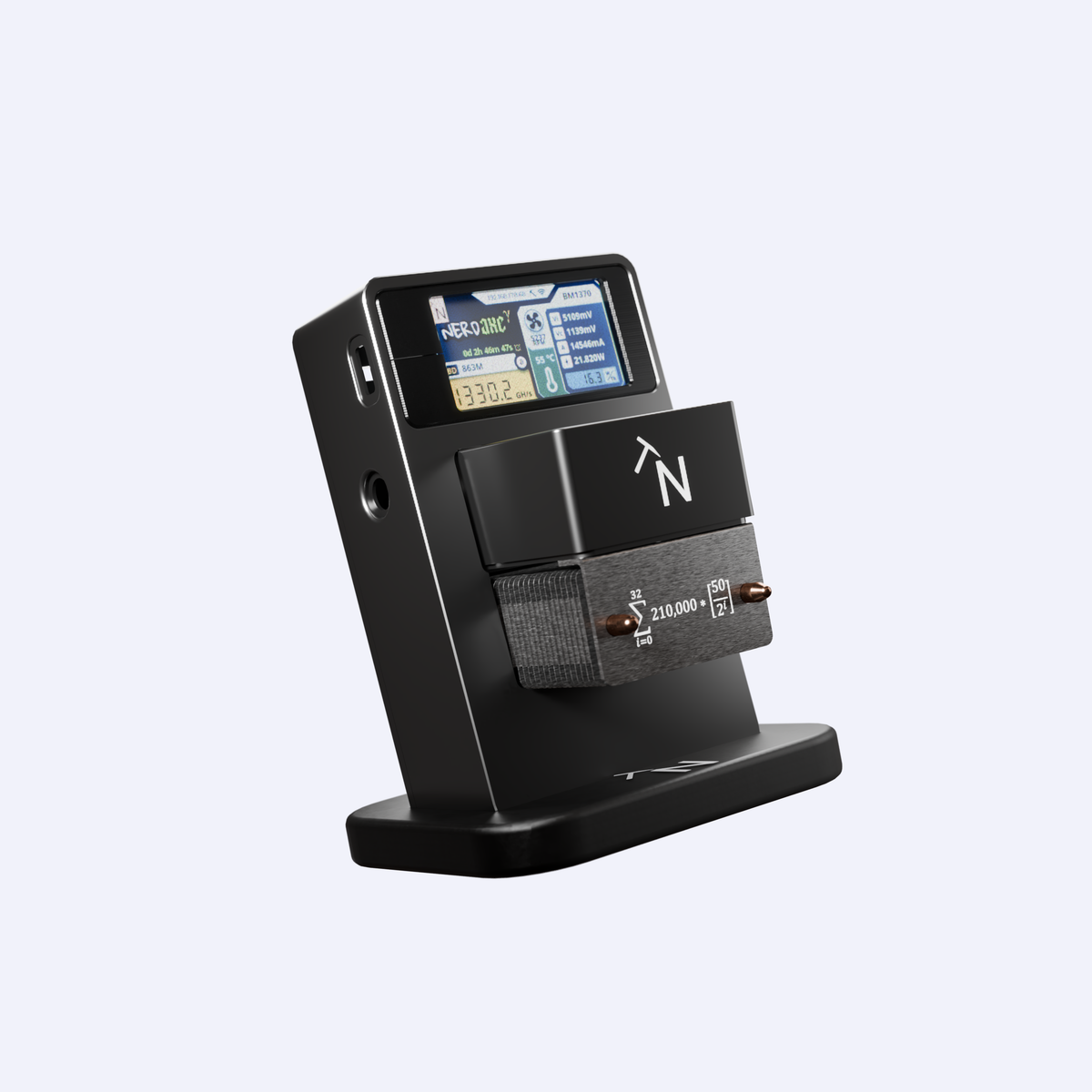
Bitcoin-Kurs, Blockhöhe, Mempool, deine Miner, Radio und Musik – auf einem 7-Zoll-Display. In wenigen Minuten steht deine NerdClock auf ihrem Fuß und ist mit deinem WLAN verbunden.

Fuß montieren
Fuß aufstecken und mit einer Schraube festdrehen – Schraube und T8-Schlüssel liegen bei.
Einrichtung am Gerät
Die Uhr führt dich mit Sprachansagen durch Sprache, WLAN und Währung.
Überblick
Das ist im Paket

Schraube und T8-Schlüssel (liegen bei)
Wichtig: Die vier Schrauben an den Ecken bitte nicht öffnen. Sie halten den Gehäusedeckel – du brauchst sie nicht. Für den Fuß ist nur die eine beiliegende Schraube da.
Speicherkarte: Die microSD-Karte steckt schon in der Uhr – darauf liegen Musik, Klänge und Anleitungen. Falls du sie einmal herausnimmst: Uhr vorher vom Strom trennen und die Karte so wieder einstecken, dass die bedruckte Seite nach hinten (zur Rückseite der Uhr) zeigt.
Aufbau
Fuß montieren
Gehäuse auf den Fuß stecken
Stell den Fuß auf den Tisch. Setz die NerdClock von oben auf den Fuß, sodass der Steg des Fußes unten in der Mitte ins Gehäuse greift und die Lehne des Fußes hinten am Gehäuse anliegt.

Aufbau
Fuß festschrauben
Schraube von hinten eindrehen
Dreh die Uhr um, sodass du die Rückseite siehst. In der Lehne des Fußes ist in der Mitte ein Loch (orange markiert). Steck die Schraube dort hinein und dreh sie mit dem T8-Schlüssel im Uhrzeigersinn fest – sie greift innen in eine Gewindehülse im Fuß.

Nur handfest anziehen. Sobald die Schraube anliegt und der Fuß nicht mehr wackelt, ist sie fest genug – nicht mit Gewalt weiterdrehen.
Zum Abbauen (z. B. für den Versand) drehst du die Schraube einfach gegen den Uhrzeigersinn heraus und ziehst die Uhr nach oben vom Fuß ab.
Einrichtung
Einschalten und einrichten
Strom anschließen
Steck das USB-C-Kabel seitlich an der NerdClock ein und verbinde es mit dem beiliegenden Netzteil. Die Uhr startet von selbst und begrüßt dich mit einer Sprachansage.
Sprache wählen
Tippe auf deine Sprache und dann auf Weiter. Ab jetzt führen dich die Ansagen in dieser Sprache.
Mit dem WLAN verbinden
Tippe auf das Feld WLAN-Name, wähle dein Netz aus der Liste und gib dein exaktes Passwort ein (Groß- und Kleinschreibung beachten). Dann auf Verbinden tippen.
Währung und Miner
Wähle deine Währung. Hast du einen Miner im Heimnetz, tippe auf die Lupe – die Uhr sucht ihn selbst. Zum Schluss auf Fertig tippen.
Bedienung
Hilfe
Wenn etwas nicht klappt
Fuß wackelt
Schraube mit dem T8-Schlüssel noch etwas nachziehen – sie muss ganz durch die Lehne bis in den Fuß reichen.
Schraube greift nicht
Uhr ganz nach unten auf den Fuß drücken, damit Loch und Gewindehülse genau hintereinander liegen.
WLAN verbindet nicht
Passwort genau prüfen. Die NerdClock nutzt 2,4 GHz – das bieten fast alle Router automatisch an.
Bildschirm bleibt dunkel
USB-C-Stecker prüfen und das beiliegende Netzteil verwenden, kurz ab- und wieder anstecken.
„Keine Speicherkarte“
Karte ganz einschieben – bedruckte Seite nach hinten. Vorher die Uhr vom Strom trennen.
Kein Ton
Unter Einstellungen → Töne die Lautstärke prüfen; bei Bluetooth-Lautsprechern die Verbindung unter Einstellungen → Bluetooth.
Probleme bei der Einrichtung? Es hat mit dieser Anleitung nicht geklappt? Melde dich gern beim Nerdminer.de-Team: service@nerdminer.de
We do Bitcoin.