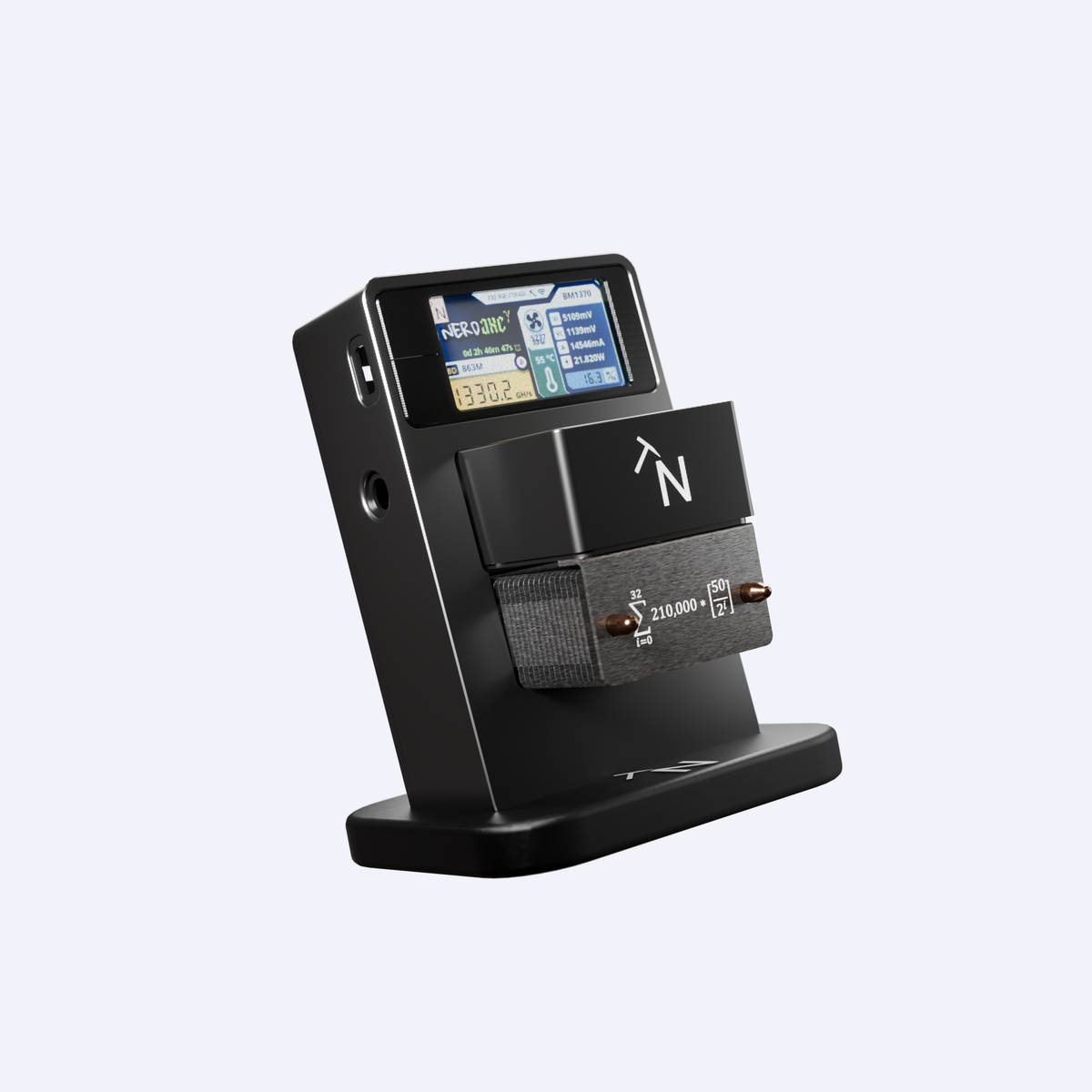
BitForge Nano Ghost Metal Edition
Nerdminer.de · Installationsanleitung
Bitforge Nano mit Display
Schritt für Schritt – in etwa 10 Minuten startklar.

Einrichtung
Schritt für Schritt
Strom anschließen
Stecke das beigelegte Netzteil in den Bitforge Nano und in die Steckdose. Der Bitforge hat kein Display, das ist normal. Nach wenigen Sekunden öffnet er ein eigenes WLAN mit dem Namen „Nano_…“ oder „Bitforge_…“.
Kein WLAN „Nano_…“ zu sehen?
- Netzteil kurz ab- und wieder anstecken, dann 30 Sekunden warten.
- Das Einrichtungs-WLAN gibt es nur, solange der Miner noch nicht mit deinem WLAN verbunden ist.
- Nur das beigelegte Netzteil verwenden.
Mit dem Bitforge-WLAN verbinden
Öffne am Handy oder Computer die WLAN-Einstellungen und wähle „Nano_…“. Meist öffnet sich danach von selbst die Einrichtungsseite.
Die Einrichtungsseite öffnet sich nicht?
- Im Browser die Adresse 192.168.4.1 eingeben.
- Mobile Daten am Handy kurz ausschalten.
- Meldung „kein Internet“ bestätigen und verbunden bleiben.
Dein WLAN eintragen
Tippe bei Wi-Fi SSID auf die Lupe und wähle dein WLAN. Bei Wi-Fi Password das exakte Passwort eintragen. Tippe zuerst auf Save, dann oben auf Restart. Warte danach etwa eine Minute, bis der Miner neu gestartet ist.

Dein WLAN fehlt in der Liste?
- Der Bitforge braucht ein 2,4-GHz-WLAN. 5-GHz-Netze findet er nicht.
- Näher an den Router stellen und erneut auf die Lupe tippen.
- Passwort genau prüfen: Groß- und Kleinschreibung zählt.
Weboberfläche öffnen
Verbinde dein Handy oder deinen Computer wieder mit deinem Heim-WLAN. Öffne den Browser und tippe in die Adresszeile ein: http://bitforge. Tippe das „http://“ mit ein, sonst startet der Browser eine Suche. Dann öffnet sich die Seite deines Miners. Das kann einen Moment dauern.

Die Seite öffnet sich nicht?
- Prüfe, ob dein Handy oder Computer im selben WLAN ist wie der Miner.
- Tippe die Adresse mit http:// davor ein.
- Schließe alle anderen Fenster, die den Miner zeigen, und warte einen Moment. Hilft das nicht, ziehe den Strom des Miners kurz ab und stecke ihn wieder ein.
- Klappt der Name nicht, findest du die Adresse des Miners in der Geräteliste deines Routers.
Deine Bitcoin-Adresse eintragen
Tippe oben links auf das Menü (drei Striche), um die Pool Settings zu öffnen. Trage bei Stratum User deine Bitcoin-Adresse ein. Achte darauf, dass die Adresse klein geschrieben bleibt (bc1q …). Manche Handys machen den ersten Buchstaben groß. Tippe dann unten auf Save und danach auf Restart. Alle anderen Einstellungen lässt du, wie sie sind.

Wo bekomme ich eine Bitcoin-Adresse?
- Aus deiner Hardware-Wallet oder einer App wie BlueWallet: „Empfangen“ antippen und die Adresse kopieren.
- Die Adresse beginnt meist mit bc1.
- Pool.Nerdminer.de und Port 3333 sind schon eingetragen. Bitte nicht ändern.
- BlueWallet: https://bluewallet.io
- Electrum: https://electrum.org
- Hardware-Wallets: https://nerdminer.de/collections/wallet
Läuft der Miner?
Öffne das Dashboard deines Miners. Wird dort eine Hashrate angezeigt, läuft dein Miner. Im Auslieferungszustand arbeitet er im normalen Modus.

Die Hashrate bleibt bei null?
- Pool Settings prüfen: pool.nerdminer.de, Port 3333, deine Adresse bei Stratum User.
- Nach dem Speichern auf Restart tippen.
- Prüfen, ob das WLAN Internet hat.
Leistungsstufe wählen
Dein Miner läuft im normalen Modus. In den Settings kannst du die Leistung in drei Stufen ändern: Eco ist leise und sparsam, Medium ist der normale Modus und Power bringt die volle Leistung. Lass die automatische Lüftersteuerung (Automatic Fan Control) eingeschaltet.

Die drei Stufen fehlen?
- Dann ist der Overclock-Modus an: auf „Disable Overclock Mode“ tippen.
- Eigene Werte für Frequenz und Spannung nur, wenn du dich auskennst.
- Wird der Miner heiß: Eco wählen und freistehend aufstellen.
Display anschließen (Zubehör)
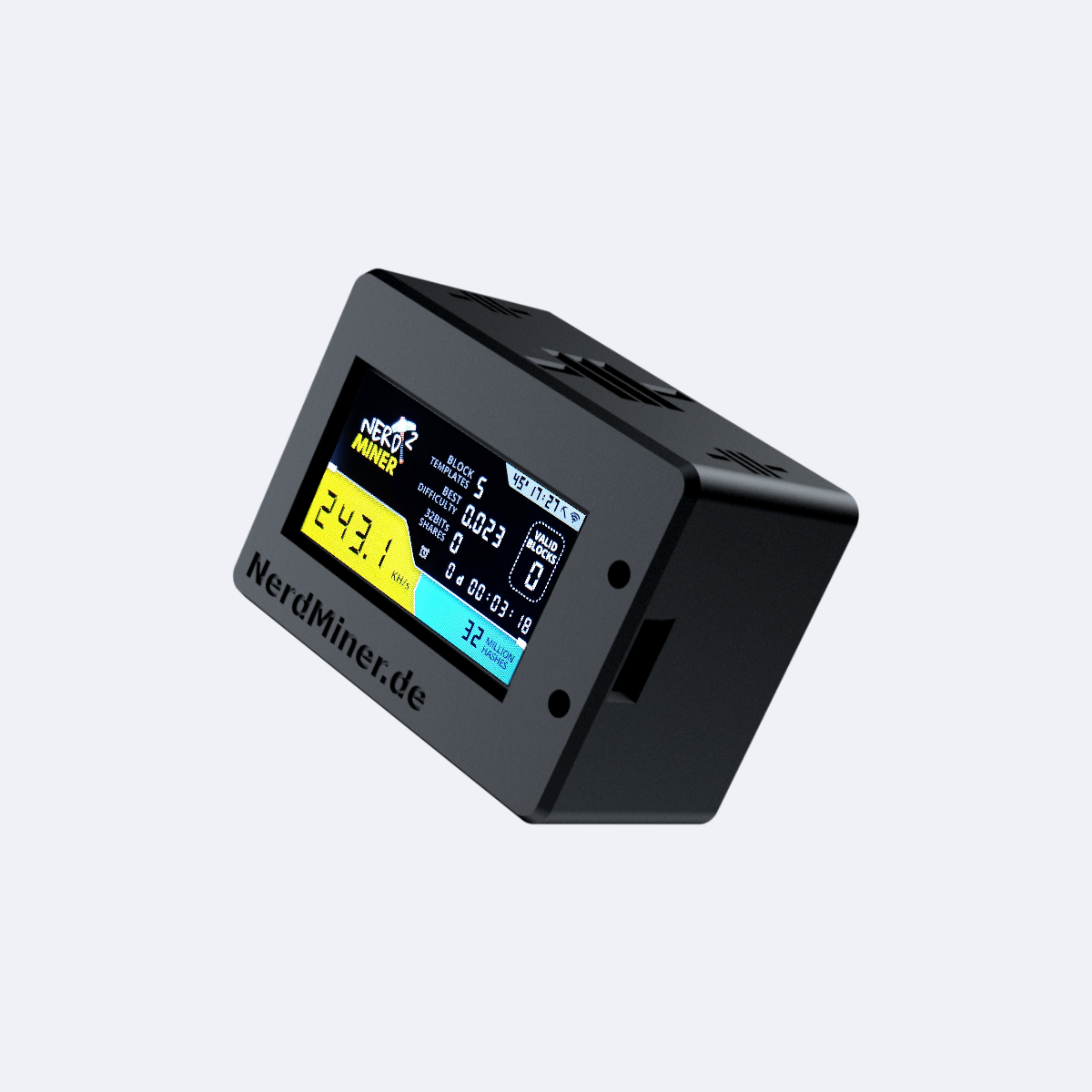
Hast du das Bitforge-Nano-Display dazu? Stecke es per USB-C an ein Netzteil oder an einen USB-Anschluss. Nach dem Start zeigt es das Nerdminer.de-Logo. Findet es noch kein WLAN, erscheint die Seite „WLAN einrichten“.

Das Display bleibt dunkel?
- Ein anderes USB-Kabel oder Netzteil probieren.
- Etwa 10 Sekunden warten, der Start dauert einen Moment.
Display mit deinem WLAN verbinden
Verbinde dein Handy mit dem WLAN „BitForge-Display“ (Passwort: nerdsetup). Öffne im Browser 192.168.4.1, wähle dein WLAN, gib das Passwort ein und tippe auf Speichern. Das Display startet neu.

Die Seite öffnet sich nicht?
- Mobile Daten am Handy kurz ausschalten.
- Im Browser die Adresse 192.168.4.1 von Hand eingeben.
- Das Display braucht ein 2,4-GHz-WLAN, genau wie der Miner.
Miner auswählen
Das Display sucht jetzt in deinem Netzwerk nach Bitforge-Minern. Das kann etwa eine Minute dauern. Tippe in der Liste auf deinen Miner. Mit dem BOOT-Knopf springst du zum nächsten Eintrag.

Dein Miner steht nicht in der Liste?
- Prüfe, ob der Miner läuft und im selben WLAN ist wie das Display.
- Mit dem BOOT-Knopf neu suchen.
- Dauert es lange, den Strom des Displays kurz abziehen und neu starten.
Das Display im Alltag
Das Display wechselt alle paar Sekunden die Seite: Hashrate und Temperaturen, Bitcoin-Preis (antippen wechselt die Währung), Blockhöhe und Einstellungen. Mit dem BOOT-Knopf (kurz drücken) schaltest du zur nächsten Seite. Anderen Miner wählen: BOOT 3 Sekunden halten. WLAN zurücksetzen: BOOT 8 Sekunden halten.

Das Display zeigt keinen Miner mehr?
- BOOT 3 Sekunden halten und den Miner neu auswählen.
- Hat sich dein WLAN geändert: BOOT 8 Sekunden halten und das WLAN neu eintragen.
- Fragen? Schreib uns: service@nerdminer.de
Mit der NerdClock verbinden
Hast du eine NerdClock? Dann zeigt sie alle deine Miner an: Hashrate, Temperatur, Leistung und Ertrag, immer im Blick auf dem Schreibtisch. Wechsle an der Uhr zum Miner-Bildschirm und tippe auf „Miner suchen“. Die Uhr findet deinen Miner im selben WLAN. Noch keine NerdClock? Auf nerdminer.de findest du sie, damit hast du alle deine Miner und deine NerdNode auf einen Blick.

Die Uhr findet den Miner nicht?
- Uhr und Miner müssen im selben WLAN sein.
- Prüfe, ob der Miner läuft und eine Hashrate zeigt.
- Tippe an der Uhr noch einmal auf „Miner suchen“, die Suche dauert eine Weile.
Im Pool nachsehen
Öffne Pool.Nerdminer.de und gib unter „Miner Statistiken“ deine Bitcoin-Adresse ein. Tippe dann auf „My Workers“. Dort siehst du deinen Bitforge Nano mit seiner Hashrate. Ein neuer Miner erscheint dort erst nach einigen Minuten. Tipp: Mit einer NerdClock tippst du in der Miner-Übersicht auf deinen Miner und dann auf „In Pool.Nerdminer.de anzeigen“.

Dein Miner taucht nicht auf?
- Ein paar Minuten warten. Der Pool zeigt neue Miner mit Verzögerung.
- Adresse genau so eingeben wie im Miner bei Stratum User.
- Im Dashboard des Miners prüfen, ob eine Hashrate angezeigt wird.
Updates über die Weboberfläche
Neue Software spielst du direkt über die Weboberfläche des Miners auf. Öffne sie im Browser, gehe im Menü zu Settings und tippe bei Release & Update auf Check. Gibt es eine neue Version, wählst du sie bei Select Release aus und tippst auf Install from GitHub. Warte, bis der Miner neu gestartet ist. Der USB-C-Anschluss sitzt im Gehäuse und ist von außen nicht erreichbar, deshalb ist das Update über die Weboberfläche der richtige Weg.

Das Update klappt nicht?
- Der Miner braucht Internet, denn er lädt die Software von GitHub.
- Nach dem Install einige Minuten warten, bis er neu gestartet ist.
- Fragen? Schreib uns: service@nerdminer.de
Probleme bei der Einrichtung? Schreib uns: service@nerdminer.de – wir helfen dir gern.
We do Bitcoin.