Bitaxe Installationsanleitung - Solo Mining
Nerdminer.de · Installationsanleitung
Bitaxe Gamma 602 / 603
Schritt für Schritt – in etwa 10 Minuten startklar.

Einrichtung
Schritt für Schritt
Strom anschließen
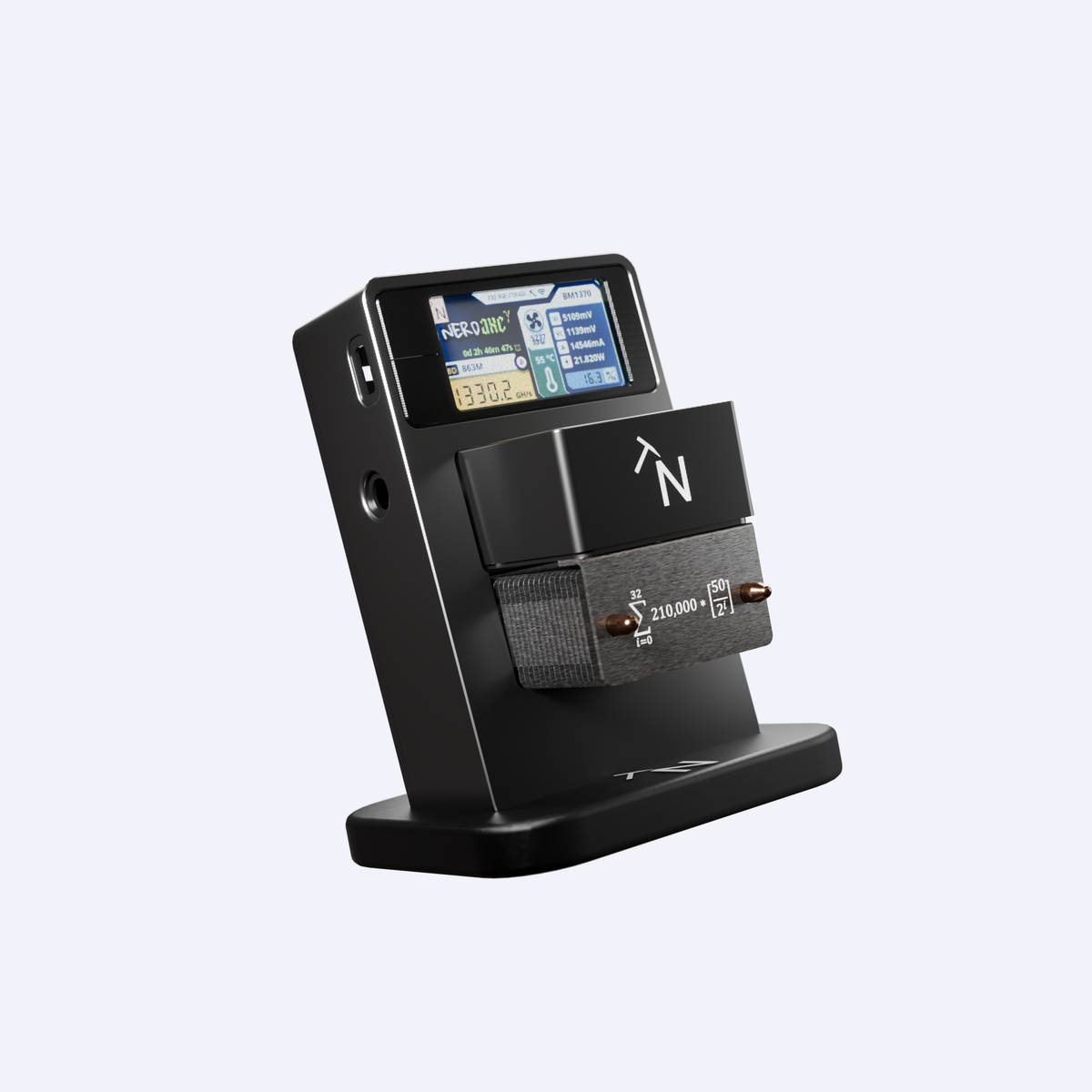
Diese Anleitung gilt für alle Bitaxe Gamma von Nerdminer.de: 602 und 603, im Gehäuse oder im Ständer. Pool, Takt und Lüfter sind schon eingestellt. Steck das beigelegte Netzteil an. Auf dem Display erscheint der Name seines WLANs, z. B. „Bitaxe_A1B2“.
Auf dem Display steht nichts?
- Netzteil kurz ab- und wieder anstecken und etwas warten.
- Nur das beigelegte Netzteil verwenden.
- Steckt der Stecker ganz in der Buchse?
Mit dem Bitaxe-WLAN verbinden
Öffne am Handy die WLAN-Einstellungen und wähle „Bitaxe_…“. Die Weboberfläche öffnet sich von selbst – sonst im Browser 192.168.4.1 eingeben.

Die Seite öffnet sich nicht?
- Im Browser die Adresse 192.168.4.1 eingeben.
- Mobile Daten am Handy kurz ausschalten.
- Meldung „kein Internet“ bestätigen und verbunden bleiben.
Dein WLAN eintragen
Links im Menü Network öffnen. Bei Wi-Fi SSID findest du eine kleine Lupe. Tippe darauf: Es öffnet sich ein Fenster mit den WLANs in deiner Nähe. Wähle dein WLAN aus. Bei Wi-Fi Password trägst du das exakte Passwort ein und tippst auf Save.

Dein WLAN klappt nicht?
- Der Bitaxe braucht ein 2,4-GHz-WLAN – 5-GHz-Netze gehen nicht.
- Passwort genau prüfen: Groß- und Kleinschreibung zählt.
- Leerzeichen am Ende des Namens oder Passworts entfernen.
Deine Bitcoin-Adresse eintragen
Links im Menü Pool öffnen. Bei Pool 1 und bei Pool 2 im Feld User „Meine BTC Adresse“ löschen und deine Bitcoin-Adresse eintragen. Pool.Nerdminer.de und Port 3333 sind schon eingetragen.

Wo bekomme ich eine Bitcoin-Adresse?
- Aus deiner Hardware-Wallet oder einer App wie BlueWallet: „Empfangen“ antippen und kopieren.
- Die Adresse beginnt meist mit bc1.
- Pool 2 aufklappen und dort dieselbe Adresse eintragen.
- BlueWallet: https://bluewallet.io
- Electrum: https://electrum.org
- Hardware-Wallets: https://nerdminer.de/collections/wallet
Speichern und neu starten
Ganz unten auf Save tippen, dann auf Restart. Der Bitaxe startet neu und verbindet sich mit deinem WLAN.

Nach dem Neustart keine Verbindung?
- Ist das Bitaxe-WLAN wieder da, stimmte WLAN-Name oder Passwort nicht – Schritt 3 wiederholen.
- Ein bis zwei Minuten warten.
- Den Bitaxe näher an den Router stellen.
Läuft der Miner?
Auf dem Display steht jetzt die IP-Adresse. Im Browser eingeben: Im Dashboard steigt die Hashrate nach ein paar Minuten auf ihren Wert und unter Shares kommen die ersten Treffer an.

Hashrate bleibt bei 0?
- Unter Pool prüfen: Stratum Host Pool.Nerdminer.de, Port 3333 und deine Adresse bei User.
- Danach Save und Restart.
- Prüfen, ob dein WLAN Internet hat.
Mit der NerdClock verbinden
Hast du eine NerdClock? Dann zeigt sie alle deine Miner an: Hashrate, Temperatur, Leistung und Ertrag, immer im Blick auf dem Schreibtisch. Wechsle an der Uhr zum Miner-Bildschirm und tippe auf „Miner suchen“. Die Uhr findet deinen Miner im selben WLAN. Noch keine NerdClock? Auf nerdminer.de findest du sie, damit hast du alle deine Miner und deine NerdNode auf einen Blick.

Die Uhr findet den Miner nicht?
- Uhr und Miner müssen im selben WLAN sein.
- Prüfe, ob der Miner läuft und eine Hashrate zeigt.
- Tippe an der Uhr noch einmal auf „Miner suchen“, die Suche dauert eine Weile.
Im Pool nachsehen
Öffne Pool.Nerdminer.de und gib unter Miner Statistiken deine Bitcoin-Adresse ein, dann My Workers: Dort siehst du deinen Bitaxe mit seiner Rechenleistung. Tipp: Mit einer NerdClock tippst du in der Miner-Übersicht auf den Miner und dann auf „In Pool.Nerdminer.de anzeigen“.

Dein Miner taucht nicht auf?
- Ein paar Minuten warten – der Pool zeigt neue Miner mit Verzögerung.
- Adresse genau so eingeben wie im Miner bei User.
- Im Dashboard des Miners prüfen, ob Shares ankommen.
Updates nur über unseren Webflasher
Neue Software spielst du nur über flasher.nerdminer.de auf: Bitaxe per USB-C-Kabel an den Computer anschließen und zusätzlich das beigelegte Netzteil einstecken, sonst erkennt der Computer ihn nicht. Dann die Seite in Chrome, Edge oder Brave öffnen, Verbinden, Miner auswählen, Flashen starten. Bitte spiele Firmware-Updates nicht über die Software des Miners selbst ein, denn diese Versionen sind von uns ungeprüft. Nur die Versionen in unserem Webflasher sind von uns geprüft und laufen einwandfrei.

Flashen klappt nicht?
- Chrome, Edge oder Brave am Computer verwenden – am Handy geht es nicht.
- Ein USB-Datenkabel nehmen, kein reines Ladekabel.
- Zusätzlich das beigelegte Netzteil anstecken, sonst erkennt der Computer den Bitaxe nicht.
- Fragen? Schreib uns: service@nerdminer.de
Probleme bei der Einrichtung? Schreib uns: service@nerdminer.de – wir helfen dir gern.
We do Bitcoin.